Halaman

Tampilkan postingan dengan label IT. Tampilkan semua postingan

Rusia-Ukraina dan Masa Depan Bitcon serta Crypto

 Gelombang kejut bergema di pasar ketika konflik Rusia-Ukraina pecah – S&P 500 dan mata uang fiat save-haven turun, sementara harga komoditas melonjak di tengah kekhawatiran gangguan pasokan. Meskipun pasar cryptocurrency pada awalnya mengalami kemerosotan, Bitcoin tetap bertahan.

Crypto tidak seperti saham di masa-masa sulit

Bitcoin telah mengungguli sebagian besar kelas aset tradisional, termasuk mata uang fiat safe-haven seperti yen Jepang (JPY) dan franc Swiss (CHF), yang umumnya dipandang sebagai lindung nilai geopolitik.

Ternyata selama masa krisis, cryptocurrency mulai mengungkapkan sifat aslinya, membuktikan itu bukan hanya aset tradisional lainnya.

Di bawah ini kita dapat melihat bahwa korelasi antara BTC dan indeks S&P 500 sudah mulai berkurang, menunjukkan bahwa waktu Bitcoin sebagai aset tempat berlindung yang aman mungkin ada di cakrawala lagi.

Volume perdagangan Bitcoin di rubel Rusia dan hryvnia Ukraina memuncak segera setelah invasi Rusia, menggarisbawahi signifikansi cryptocurrency di negara-negara ini.

Penurunan mata uang nasional Rusia dan akses terbatas ke greenback selama gelombang sanksi global mendorong orang-orang di Rusia untuk bergegas ke cryptocurrency nomor satu dan aset digital lainnya.

Sementara itu, sifat kripto sebagai mata uang tanpa batas memungkinkan Ukraina mengumpulkan jutaan dolar dalam bentuk kripto untuk mendukung tentara dan kelompok peretasnya. Bahkan pemerintah Ukraina menerima sumbangan dalam BTC, ETH, dan USDT, setelah mengumpulkan lebih dari $63 juta.

Ketergantungan pada bank tradisional menjadi semakin sulit ketika pemerintah berada dalam kekacauan. Di Rusia dan Ukraina, orang-orang biasa beralih ke kripto sebagai alternatif lembaga keuangan yang membatasi akses mereka ke mata uang asing dan rekening bank. Oleh karena itu, orang mencari sistem anonim tanpa keterlibatan pemerintah.

Mengapa regulator khawatir

Regulator menyerukan pertukaran crypto untuk mematuhi sanksi atas kekhawatiran bahwa pejabat pemerintah Rusia mungkin memindahkan aset mereka ke crypto untuk menghindari sanksi barat. Bursa memblokir semua transaksi yang terkait dengan akun individu yang terkena sanksi. Misalnya, Coinbase memblokir lebih dari 25.000 alamat yang terhubung ke Rusia.

Binance, bagaimanapun, percaya bahwa kekhawatiran itu dibesar-besarkan karena hampir tidak mungkin untuk menyembunyikan sejumlah besar cryptocurrency.

Tigran Gambaryan, wakil presiden intelijen dan investigasi global di Binance, mengatakan,

“Crypto bukanlah cara yang sangat efisien bagi pemerintah dan negara-bangsa untuk menghindari sanksi. Ada cara lain untuk memindahkan miliaran dolar menggunakan sistem keuangan yang sudah ada, daripada menggunakan cryptocurrency.”

Karena transaksi cryptocurrency dicatat pada buku besar publik, mereka membuat catatan permanen yang tidak diinginkan bagi organisasi yang ingin menyembunyikan identitas mereka.

Layanan yang menggabungkan aliran cryptocurrency yang berpotensi dapat diidentifikasi, yang dikenal sebagai tumbler, tidak dirancang untuk mentransfer jumlah besar dan tampaknya lambat.

Dalam konteks ini, ada kemungkinan bahwa regulator hanya mendorong narasi ini dalam upaya untuk memperketat cengkeraman mereka pada crypto. Oleh karena itu, kita bisa melihat lebih banyak regulasi kripto dalam waktu dekat. Mengingat pembicaraan regulasi kripto skala global yang sudah berlangsung lama, mungkin ini masalahnya.

Crypto tidak memihak

Saya cukup yakin Satoshi Nakamoto akan menolak pertanyaan ini jika ditanya pihak mana yang akan diambil crypto dalam konflik ini. Cryptocurrency seperti Bitcoin diciptakan untuk netral. Mereka dirancang sedemikian rupa sehingga tidak ada negara, pemerintah, bank atau lembaga lain yang dapat melarang penggunaannya.

Untuk menekan rezim Putin, pemerintah Ukraina telah mengusulkan pelarangan semua transaksi cryptocurrency yang berasal dari warga Rusia, terlepas dari sanksi. Sebagian besar eksekutif pertukaran crypto keberatan dengan gagasan tersebut, dengan alasan akar intervensi negara yang minimal dari crypto.

Seorang juru bicara Binance mengatakan kepada Reuters,

“Kami tidak akan secara sepihak membekukan jutaan akun pengguna yang tidak bersalah.”

Pemblokiran geografis dapat, bagaimanapun, dipaksakan pada pertukaran dengan mandat hukum dari otoritas AS atau Eropa.

Mengingat Rusia berada di peringkat ke-18 di dunia untuk adopsi kripto, berkontribusi 14% terhadap nilai pasar kripto secara keseluruhan dan merupakan penambang Bitcoin terbesar ketiga secara global, ini akan menjadi pukulan besar bagi pasar kripto. Jadi, mari berharap kepala yang lebih dingin menang.

 Pikiran terakhir Crypto seharusnya tidak memihak siapa yang dapat menggunakannya – orang biasa di Rusia yang terkena sanksi atau Ukraina yang dilanda perang. Crypto ada untuk melayani orang-orang di luar politik, bukan pemerintah. Ia menawarkan bantuan kepada semua orang yang membutuhkan – ia menyatukan dunia, dan ia tidak mengenal kebangsaan atau perbatasan. Sementara lembaga pemerintah mengecewakan orang biasa selama masa perang atau krisis, kripto mengungkapkan sifat aslinya, yang merupakan berkah bagi umat manusia.

Kamus Trading

Max pain atau max pain price, adalah harga strike dengan penempatan dan panggilan kontrak paling terbuka dan harga di mana saham akan menyebabkan kerugian finansial bagi sejumlah besar pemegang opsi pada saat kadaluwarsa.

Strike Price dari suatu opsi adalah harga tetap di mana pemilik opsi dapat membeli, atau menjual, sekuritas atau komoditas yang mendasarinya. 

Hedging cryptocurrency adalah strategi investasi yang dilakukan dengan tujuan untuk mengurangi tingkat risiko akibat dari adanya pergerakan harga yang bisa merugikan trader saat trading kripto. Melalui strategi ini, trader dapat menggunakan lebih dari satu bet secara bersamaan dalam arah yang berlawanan.

Sumber : 
https://www.coinoptionstrack.com/cryptocurrency-options-trading
https://zipmex.com/id/learn 

silahkan membeli kripto

 disini kalian bisa beli kripto / crypto 


 klik disini


[URL=https://triv.co.id/aff/4h7yhvrurpkpl][IMG]https://triv.co.id/images/banner/bannerbudi-3.png[/IMG][/URL]

Cara memunculkan Module di unity hub

 untuk memunculkan module agar bisa menginstal module2 lainnya. anda harus menginstall unity dari hub. klo anda install tidak dari hub unity, maka tidak akan muncul. oleh karena itu, sebaiknya di unistall dulu baru di instal ulang melalui unity hub.

Cara membuat licensi unity

1. Install unity hub

2. Install unity 2020.1.16f

3. Klik icon roda bergerigi ( General setting ) 

4. Cari license magement, klik manual activation

5. License request ( simpan file nya )

6. Klik Activate New License

7. Pilih unity personal 

8. Browse file request yang bernama Unity_lic.alf

9. Tunggu proses selesai

Cara install vuforia 9.6.3 di unity 2020.1.16f1

1. Download vuforia 9.6.3 package di https://packages.developer.vuforia.com/
   lalu ekstrak file nya
2. Pastikan anda sudah install unity 2020.1.16f1
3. Masuk ke unity, buat proyek baru
4. Masuk ke tab windows, klik package manager
5. Pilih tanda + , klik add package from disk
6. Arahkan ke file vuforia 9.6.3 package, cari file json
7. Klik. tunggu sampai semua proses instalasi selesai
8. Apabila sudah berhasil terinstal maka akan muncul vuforia engine di Tab    GameObject ( lihat gambar )


Artifitial Intelligent, Machine Learning, Deep Learning

 Artifitial Intelligent, Machine Learning, Deep Learning

Di sebuah Channel youtube, aku mengikuti kuliah yang diselenggarakan oleh MIT, awal awal pandemi kusaksikan channel itu, namun tidak begitu aku ikuti karena saat itu masih banyak yang perlu dikerjakan. Baru beberapa bulan kemudian, yaitu bulan november ini, aku lihat lagi channel youtube itu . Sekarang kusaksikan agak mendalam, meskipun tergolong agak berat materinnya, namun kucoba utk mencerna lebih jauh. kusederhakanan saja apa yang disampaikan seorang profesor di channel itu, namanya Alexander Amini. seorang profesor yang masih muda, mungkin seumuran denganku bahkan bisa jadi lebih muda, hal itu kulihat dari raut wajahnya. memang aku belum searching tentang profilny, namun prediksiku demikian. Tak jarang, seorang profesor di luar negeri memang masih muda. 

Aku mencoba mendalami apa yang sedang disampaikan profesor itu, suatu saat nanti pasti akan bermafaat, dan ku yakin, teknologi yang berkembang di masa depan akan mengarah kesana. 

Bagaimana kita bisa mengejar ketertinggalan teknologi dari negara2 lain ? tak ada cara laiin, selain mempelajarinya dan mengejarnya. caranya, baca sebanyak banyaknya , cari sebanyak banyaknya, kerjakan , latihan dan terapkan sebanyak banyaknya. 

Semoga generasi selanjutnya dapat mengusai tekonologi yang tergolong masih baru itu.

aktifkan wifi laptop 2

Cara Mengaktifkan WiFi Disabled dan Wireless Off (Mati)

Posted by Selvi M. Kamis, 04 September 2014 142 komentar
Wifi Tidak Aktif
WiFi yang ter-disabled dan WiFi yang ter-Off akan menjadi masalah karena kita tidak dapat mengakses jaringan komputer dan internet dengan lancar. Hal ini membuat pekerjaan berselancar ke dunia internet akan terganggu begitu juga dalam hal koneksi dengan jaringan lokal yang menggunakan perangkat wireless tidak akan dapat dilakukan dalam kondisi tersebut. Dan kita tentunya harus mengaktifkan WiFi yang ter-disabled atau pun yang ter-Off tersebut. Jaringan WiFi dapat juga ter-disabled atau pun ter-Off, kedua kondisi tersebut berbeda satu sama lain, namun sama-sama membuat tidak dapat terkoneksi ke perangkat wireless lain. Di bawah akan dijelaskan perbedaan keduanya dan cara mengatasi kedua hal tersebut dengan baik dan langkah demi langkah.


Perbedaan Wireless Disabled dan Wireless Off:
  1. Wireless Network Connection Disabled: adalah kondisi di mana kerja wireless adapter akan dinonfungsikan atau diset menjadi disabled, untuk mengembalikannya dengan cara meng-Enable-kan kembali, maka statusnya akan menjadi Enabled. Dan koneksi dapat berjalan kembali seperti biasanya. Jika kondisi Off, maka tampilan pada System Tray akan terlihat seperti gambar di bawah ini.
    Wifi Disabaled
  2. Wireless Off: perangkat wireless tidak akan berfungsi sama sekali walaupun Wireless Adapter dalam status Enabled (hidup). Jika kondisi Wireless Network menjadi Off, pada system tray atau bagian kanan bawah layar akan tampil seperti gambar di bawah ini.
    Wireless Network Off
Mungkin banyak yang mengalami kendala WiFi yang mati atau tidak bisa terhubung atau menyambung ke jaringan atau ke modem ADSL seperti TELKOM Speedy. Masalah ini dapat diatasi dengan mudah tanpa harus memanggil teknisi komputer atau teknisi jaringan dan dapat dilakukan oleh semua orang yang sudah bisa mengoperasikan komputer asalkan mau belajar dengan langkah-langkah yang akan dijabarkan pada tulisan di bawah. Secara default Wireless akan berfungsi atau dalam keadaan Enabled dan On. Namun, karena sesuatu hal yang tidak diketahui atau lupa, seperti terklik tanpa sengaja atau tersetting dengan sengaja atau tanpa sengaja, atau memang sengaja wireless (WiFi) dinonaktifkan oleh orang lain ketika membuka/menggunakan komputer/laptop tersebut.

Cara Mengaktifkan WiFi/Wireless:
Jika tampilan Koneksi Jaringan pada System Tray (Pojok/sudut kanan bawah layar) seperti yang disebutkan di atas, apakah itu Wireless Disabled atau Wireless Off jika Icon Networknya ditampilkan (Show icon and notifications). Kita harus bisa membedakannya agar dapat ditangani dengan segera.
  1. Cara Enable Wireless: Caranya adalah dengan masuk ke Network and Sharing Center, untuk menuju halaman tersebut dapat dilakukan dari Control Panel atau dengan cara tekan tombol Windows kemudian ketik "Sharing" kemudian Enter, atau melalui icon Network di System Tray, klik icon tersebut kemudian pilih "Open Network and Sharing Center" cara ketiga yaitu melalui Kontrol Panel yaitu: masuk Control Panel, Pilih Category "Network and Internet" selanjutnya pilih "Network and Sharing Center". Sekarang kita sudah masuk ke "Network and Sharing Center" silakan pilih "Change adapter settings".
    Network and Sharing Center
    Selanjutnya klik kanan pada "Wireless Network Connection" seperti yang terlihat pada gambar di bawah ini, pilih "Enable" untuk mengaktifkan kembali jaringan Wireless/WiFi. Sekarang jaringannya sudah berhasil diaktifkan. Silakan dicoba kembali untuk menghubungkannya ke jaringan wireless yang ada atau modem Speedy.
    Wireless Network Connection Disabled
    Jika sudah aktif akan tampil seperti gambar berikut.
    Wireless Network Connection Enabled
  2. Cara On Wireless: yaitu mengaktifkan kerja Wireless, jika tersetting ke Off maka Wireless Network Connections tidak akan berfungsi walaupun sudah di-enable seperti di atas. Untuk itu kita perlu mengeceknya dan mengaktifkan kembali sehingga posisinya aktif (On). Jika kondisinya sedang dalam Off (mati), akan tampil Icon pada Sys. Tray seperti gambar di bawah ini, icon tersebut juga tampil pada keadaan lain seperti jika tidak ada terdeteksi perangkat Wireless lainnya. Atau seperti berada di luar jangkauan WiFi padahal, perangkat WiFi/Wirelessnya berada dekat dengan komputer/laptop.
    Wireless Off
    Untuk mengaktifkannya kembali dari Off menjadi On, yaitu silakan buka "Windows Mobile Center" yang dapat diakses dengan mudah melalui shortcut "Tombol Windows + X". Maka akan tampil jendela Windows Mobile Center dengan status Wireless Network "not connected", selanjutna klik tombol "Turn wireless on" seperti yang terlihat pada gambar di bawah ini.
    Wireless Off Windows Mobile Center
    Berikut ini tampilan Wireless yang sudah aktif kembali atau pada posisi On (hidup) tapi belum terhubung ke jaringan wireless lain, lihat gambar di bawah ini.
    Wireless On but Not Connected
    Sedangkan jika sudah terhubung ke perangkat wireless lain akan tampil seperti ini.
    Wireless On and Connected
    Sementara itu jika Wirelessnya ter-Disabled akan tampil seperti ini.
    Wireless Disabled (Tidak Aktif)
    Semoga bisa membedakannya.

Demikian, semoga perangkat wireless anda dapat berfungsi kembali dengan mengambil pelajaran dari Cara Mengaktifkan WiFi ter-Disabled dan Mengaktifkan Wireless Off (mati).

aktifkan wifi laptop 1

Untuk sahabat sekalian yang ingin berselancar internet di komputer dan ingin memanfaatkan koneksi WiFi yang tersedia di komputer, namun belum tahu cara menggunakan koneksi WiFi dan sekarang ingin mencoba mengaktifkan WiFi pada komputer. Maka untuk itu sahabat bisa menyimak ulasan berikut tentang cara praktis mengaktifkan WiFi di komputer / laptop. Sahabat bisa memilih salah satu dari 4 cara yang bisa dilakukan untuk mengaktifkan WiFi pad komputer. Langsung saja berikut ini cara-cara yang bisa sahabat pilih:
Selamat mencoba, Good luck!
Cara Mengaktifkan WiFi
Cek Juga : 

Cara Mudah dan Ampuh Mempercepat Koneksi Wi-Fi atau Hotspot

1. Mengaktifkan WiFi Melalui Taskbar
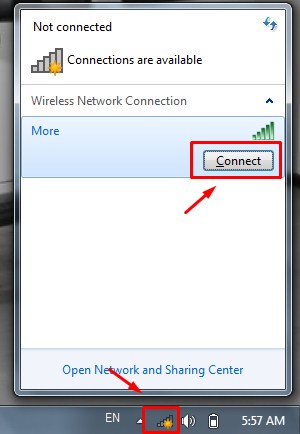
Khusus untuk sahabat yang menggunakan Windows 7, sahabat bisa langsung mengaktifkan WiFi dengan mengklik ikon sinyal yang tersedia di jajaran Taskbar. Namun harus diperhatikan ketika akan mengaktifkan WiFi di komputer, maka jaringan / koneksi WiFi dipastikan harus sudah aktif / tersedia. Untuk cara mengaktifkan WiFi melalui Taskbar, agar lebih jelas sahabat bisa melihat gambar berikut ini.
Cara Mengaktifkan WiFi Di Laptop
Ketika koneksi WiFi sudah tersedia, nanti secara langsung komputer akan mendeteksi jaringan WiFi yang ada. Jika sudah begitu, sahabat tinggal mengklik ikon sinyal seperti gambar diatas lalu klik Connect dan nanti biasanya akan diminta untuk mengisikan Password. Silakan isikan password yang sudah sahabat atur sebelumnya atau meminta ke administrator pemiliki koneksi WiFi yang ada. Untuk mengetahui password wifi, sahabat bisa lihat disini 5 Cara Mudah Mengetahui Password WiFi Tanpa Ribet. Selesai!
2. Mengaktifkan WiFi Melalui Control Panel
Cara berikutnya untuk alternatif mengaktifkan WiFi di Laptop yakni melalui Control Panel. Berikut caranya:
  • Untuk komputer Windows 7, sahabat tinggal klik menu Start —> Control Panel.
Cara Mengaktifkan WiFi Di Laptop
  • Untuk mengaktifkan WiFi di komputer Windows 8, sahabat tinggal menggeser kursor ke bagian kanan layar lalu pilih menu Setting —-> Control Panel.
  • Setelah itu, buka pilihan Network and Internet. 
Cara Mengaktifkan WiFi Di Laptop
  • Kemudian, setelah itu pilih menu Network and Sharing Center
Cara Mengaktifkan WiFi Di Komputer
  • Selanjutnya, di sebelah kiri layar ada beberapa pilihan. Silakan sahabat pilih Change Adapter Setting
Cara Mengaktifkan WiFi Di Komputer
  • Langkah terakhir, sekarang klik kanan pada bagian jaringan yang sahabat gunakan. Lalu klik Connect / Disconnect. Seperti tampak pada gambar di bawah ini. Selesai!
Cara Mengaktifkan WiFi Di Komputer
3. Mengaktifkan WiFi Dengan Tombol WiFi di Laptop
Metode ini merupakan cara yang lebih praktis ketika sahabat ingin mengaktifkan WiFi di laptop. Untuk mengaktifkannya, sahabat tingga menekan tombol berlambang WiFi yang biasanya terdapat di bagian atas atau bawah papan keyboard. Nanti akan ada lampu indikator menyala, yang menandakan WiFi sudah aktif. Untuk menonaktifkannya kembali, sahabat tinggal tekan lagi saja tombol WiFi tadi.
Untuk diperhatikan, tombol WiFi hanya terdapat di beberapa jenis laptop tertentu. Jadi tidak semua laptop memiliki tombol tersebut. Untuk alternatifnya, sahabat bisa juga mencoba cara selanjutnya yakni cara ke 4 berikut ini.
4. Mengaktikan WiFi Dengan Tombol Fungsi (Fn) 
Inilah cara alternatif jika pada laptop yang sahabat gunakan tidak terdapat tombol WiFi, yakni dengan memanfaatkan kombinasi tombol (Fn) dan tombol fungsi yang terdapat ikon WiFi (F1 – F12) di keyboard. 
Caranya sangat mudah, sahabat tinggal menekan kombinasi tombol Fn + F2 (yang terdapat ikon WiFi), Fn + F5 atau Fn + F12. Perlu diperhatikan, setiap jenis laptop memiliki tombol ikon WiFi berbeda-beda. Jika sudah melakukan langkah tadi, seharusnya sekarang WiFi sudah aktif. Selesai!
Demikianlah sahabat 4 cara mudah yang bisa digunakan untuk mengaktifkan WiFi di laptop / komputer yang bisa sahabat coba di rumah. Semoga bermanfaat, terima kasih!

video

https://drive.google.com/open?id=0Bz-iKgmg6dluVWVGVXR0Nm5DN28

https://drive.google.com/open?id=0Bz-iKgmg6dluVWVGVXR0Nm5DN28

Virtual Account

virtual account :

https://docs.google.com/spreadsheets/d/1BW0h1pP4VVnR3KY9rtqTteNfLhwwN1cpb0WKX73L7C4/edit#gid=1281720294

Pengertian JDK, JRE, IDE dan JVM

JDK (Java Development Kit)
JDK adalah Perangkat lunak yang digunakan untuk melakukan proses kompilasi dari kode java ke bytecode yang dapat dimengerti dan dapat dijalankan oleh JRE (Java Runtime Envirotment). JDK wajib terinstall pada komputer yang akan melakukan proses pembuatan aplikasi berbasis java, namun tidak wajib terinstall di komputer yang akan menjalankan aplikasi yang dibangun dengan java.
JRE (Java Runtime Environment)
JRE adalah perangkat lunak yang digunakan untuk menjalankan aplikasi yang dibangun menggunakan java. Versi JRE harus sama atau lebih tinggi dengan JDK yang dugunakan untuk membangun aplikasi java.
IDE (Integrated Development Environment)
IDE adalah perangkat lunak yang digunakan untuk membangun perangkat lunak yang lain. Contohnya Netbeans, Eclipse, dll (Kali ini saya menggunakan Netbeans). Netbeans IDE dapat digunakan untuk membangun perangkat lunak berbasis J2SE, J2EE, J2ME, JavaFX, PHP, C/C++. Ruby, Groovy dan Python.
JVM (Java Virtual Machine)
JVM adalah inti dari Bahasa Java. JVM berfungsi untuk mengubah bahasa program yang kawan buat menjadi bahasa mesin, Karena bahasa java adalah bahasa pemrograman tingkat tinggi atau mendekati bahasa manusia maka dibutuhkan pengkonversi ke bahasa mesin. JVM mampu menerjemahkan program yang kawan buat ke hampir semua platform. “write once, run everywhere” itulah slogan dari bahasa pemrograman java karena adanya JVM.
Kesimpulannya :
- JVM ada di dalam JRE dan JDK.
- JRE untuk “Menjalankan” program Java.
- JDK untuk “Mengkompilasi” program Java.
- NetBeans IDE untuk “Membuat” program Java.

Frekuensi Radio di Indonesia

Bagi yang pengen tahu frekuensi radio di seluruh indonesia, sudah ada yang bikin list. You can check on this URL. hope helpfull....

daftar stasiun radio di indonesia

Back up data

Review file yang tersimpan di harddisk. Anda dapat menghapus file yang sudah lama tidak digunakan, atau fil gambar atau music yang tidak diinginkan, atau yang memiliki ukuran besar sehingga memenuhi space harddisk.
Backup harddisk dengan harddisk eksternal. Masukkan port harddisk eksternal ke port USB atau FireWire di computer. Banyak harddisk eksternal yang sudah mendukung plug dan play sehingga tidak perlu instalasi dari software dan akan load otomatis ketika dimasukkan ke computer.

Selain di harddisk eksternal, Anda juga bisa dilakukan dengan menyimpan file di CD. Masukkan CD writable di CD tray. Pilih file yang akan disimpan, klik kanan nama file atau icon, pilih lokasi “CD Drive” untuk mengirim file atau folder yang akan disimpan di CD.

Anda juga bisa mem-backup harddisk di flashdisk. Namun, flashdisk juga memliki batasan kapasitas. Device ini biasa digunakan untuk penyimpanan temporer atau transfer data. Masukkan flashdisk ke port USB, dan computer akan menambah destinarion baru sebagai pilihan untuk transfer file.

Tips :
Sebaiknya gunakan software Windows XP guna memudahkan dalam pengaturan dan backup. Cek system XP untuk pilihan backup. Klik tombol “Start”, kemudian pilihan “All Programs, Accessories”, lalu cek “System Tools” untuk melihat tool “Backup”. Jika tidak ada, dapat diinstal dari disk software XP, dengan instruksi di halaman Windows XP di Microsoft.com.

komputer kuantum

INILAH.COM, Roma - Beberapa ilmuwan dari University of Trento di Italia utara, mengkonfirmasi telah melakukan langkah besar ke arah pengembangan komputer kuantum super-cepat.

Semua komputer kuantum mengandalkan properti partikel sub-atom guna menyiar-pancarkan keterangan dan melakukan penghitungan dengan menggunakan berbagai unit informasi yang disebut qubit.

Tidak seperti bit yang digunakan di dalam operasi komputer konvensional, yang hanya dapat mewakili satu dari dua nilai yang mungkin, qubit dapat mewakili sampai empat, sehingga memungkinkan pemakai untuk mengurangi banyak waktu di depan komputer.

Profesor Iacopo Carusotto, seorang ahli ilmu fisika di pusat Bec-Infm yang juga mengajar di University of Trento, mengatakan, perlu penyelesaian sehingga semua bit kuantum berputar pada arah yang sama.

Carusotto membandingkan teknik itu dengan penghapusan suara latar yang menjengkelkan dan menghalangi seseorang memusatkan perhatian.

"Itu seperti memberikan irama reguler yang terus-menerus kepada sepasang maraca yang berguncang tak terkendali. Dengan cara ini, suara itu menjadi dapat diterima bagi electron dan dapat bekerja lebih efisiensi," katanya.

Maraca, yang kadangkala disebut "rumba shaker", adalah alat musik asli Puerto Rico, Kuba, Venezuela dan beberapa negara Karibia serta Amerika Latin. Maraca adalah alat perkusi sederhana, biasanya dimainkan secara berpasangan.

Teknik tersebut dikembangkan oleh para peneliti di Bec-Infm Research and Development Center, laboratorium fisika di University of Trento, yang bekerja sama dengan satu tim ahli fisika internasional dari seluruh dunia.

Temuan itu disiarkan di Nature Physics, jurnal ilmiah kenamaan yang memusatkan perhatian pada fisika terapan.[*/ito]

Morph Ponsel

Selasa, 2009 Juni 09
Nokia MORPH
Memperkenalkan Morph, sebuah konsep perangkat mobile masa depan. Dengan inovasi Morph, ponsel akan cukup fleksibel untuk ditransformasi menjadi berbagai macam bentuk yang berbeda.Morph yang dirancang Nokia bersama University of Cambridge ini berbasis teknologi nano.

Menurut Nokia, Morph terbuat dari materi yang fleksibel sehingga perangkat mobile bisa ditekuk atau direnggangkan menjadi bentuk yang diinginkan. Misalnya, pemakai bisa mengubah bentuk ponsel biasa menjadi bentuk jam tangan.


Tak hanya itu, teknologi ini memungkinkan pemakaian energi matahari sebagai sumber daya, mampu mengusir kotoran secara mandiri serta penerapan sensor lingkungan. Ide sensor lingkungan ini tercakup dalam Eco Sensor Concept Nokia, untuk menjadikan perangkat mobile mampu menganalisis kesehatan pemakai dan kondisi lingkungan sekitar.


"Nokia Research Center mencari cara untuk membentuk ulang bentuk dan fungsi perangkat mobile. Konsep Morph menunjukkan apa yang mungkin bisa dilakukan," kata Bob Iannucci, Chief Technologi Officer Nokia, seperti dikutip detikINET dari InformationWeek, Selasa (26/2/2008).Namun sayangnya, Morph kemungkinan baru bisa diterapkan dalam kurun waktu sekitar 7 tahun lagi untuk ponsel kelas atas.


Nokia mengklaim, pada akhirnya teknologi nano yang dipakai di Morph bisa diterapkan dengan ongkos rendah pada berbagai produk ponsel masa depan.

Hati hati dgn Blackberry

Blackberry sudah melekat dalam kehidupan lebih dari 50 puluh juta pengguna diberbagai negara. Bahkan ada seorang kawan yang bergurau bahwa istrinya punya “suami” muda, yang selalu digenggam, tiap menit “memanggil” untuk dilihat dan “on”setiap saat. Blackberry sudah merasuk dalam kehidupan mulai dari anak remaja, pengusaha, hingga Presiden Amerika Serikat.

Barrack Obama sebagai presiden terpilih negara super power membuat kontroversi karena ngotot tidak ingin melepas Blackberry yang dianggap sebagai barang berbahaya oleh Secret Service. Hal ini menjadi pembicaraan hangat berbagai kalangan pengguna. Blackberry menjadi topik paling hangat pertama Obama sebelum resmi menjabat sebagai presiden, bukan keputusan penting yang berkaitan dengan permasalahan negara atau dunia.

Apakah Secret Service pemerintah A.S. tergolong paranoid? Perbedaan antara paranoid dan highly aware amatlah tipis. Buat orang yang tidak menyadari adanya sebuah ancaman, orang yang mengetahui ancaman tersebut akan dianggap paranoid, khawatir tanpa alasan yang jelas. Sama seperti sekelompok remaja yang mengabaikan peringatan Mbah Marijan, yang mengenal seluk beluk Gunung Merapi, agar tidak melakukan pendakian karena cuaca buruk.

Dibidang keamanan atau pengelolaan risiko, tidak ada yang 100% aman, sehingga memahami siapa yang berpotensi menjadi musuh merupakan hal yang teramat penting. Lalu siapa yang paling mungkin berpotensi menjadi musuh bagi pengguna Blackberry? Siapa yang bisa menyalah-gunakan Blackberry menjadi Crackberry secara utuh? Jawabnya adalah perusahaan Kanada bernama Research In Motion (RIM) si pemilik produk Blackberry.

Mayoritas pengguna Blackberry adalah para profesional, pengusaha dan pemerintah. Maka dapat dipastikan banyak informasi sensitif yang diterima dan dikirimkan. Di era perang informasi dan perang cyber saat ini, posisi RIM menjadi amat strategis. RIM bisa melakukan apapun (secara harafiah) yang dinginkan terhadap seluruh perangkat Blackberry dimanapun berada. Menyadap melalui mikrofon (dan built-in camera), merubah atau mengambil informasi, ataupun menggunakan Blackberry sebagai senjata mematikan guna melumpuhkan infrastruktur Internet sebuah negara. Berbeda dengan handphone biasa, seluruh perangkat Blackberry memiliki hubungan terenkripsi secara langsung ke RIM. Fasilitas luar biasa untuk menutupi serangan.

Mayoritas pengguna Blackberry “termakan” iklan yang menyatakan bahwa Blackberry merupakan perangkat nirkabel teraman saat ini. Betul! Kecuali terhadap RIM. Seluruh lalu lintas data bisa dibaca oleh RIM. Apa keuntungan RIM menyerang penggunanya sendiri? Dalam konteks perang informasi negara memainkan peranan utama. Sudah menjadi rahasia umum kalau agen rahasia negara-negara maju berperan penting dalam perkembangan bisnis perusahaan dinegara masing-masing. Dalam kondisi perang, negara berhak melakukan apapun. Pemerintah Kanada bisa memanfaatkan RIM untuk kepentingan negara. Ini yang dikategorikan sebagai Government Grade Attack, serangan yang paling mungkin dilakukan dengan campur tangan pemerintah.

Saat ini, amat sedikit yang sadar bahwa Perang Dunia Ketiga tengah berlangsung didunia maya. Tenang namun mematikan. Menyadari hal tersebut, Secret Service A.S., yang notabene sahabat terdekat Kanada, amat keberatan Blackberry digunakan oleh Obama. Itu pula yang menjadi penyebab mengapa di tahun 2004 saat saya masih bekerja sebagai Information Security Officer di Perancis, Direction Centrale de la Sécurité des Systèmes d'Informations (DCSSI) organisasi pemerintah yang bertugas mengamankan sistem informasi mengeluarkan himbauan agar pimpinan puncak perusahaan-perusahaan global Perancis tidak menggunakan Blackberry. Bahkan tahun 2007, Secrétariat général de la défense nationale melarang Blackberry dilarang digunakan oleh pejabat pemerintahan.

Sebagai alternatif, Secret Service dan National Security Agency (NSA) mengusulkan Sectera Edge, buatan perusahaan A.S. General Dynamics, seharga 3,350 dollar A.S. Smart Phone inilah yang diberi julukan Barrackberry. Namun, seperti yang kerapkali terjadi pada perusahaan-perusahaan, sang pemimpinlah yang menolak menerapkan sistem pengamanan terutama dengan alasan kenyamanan. Kebijakan keamanan yang ditanda-tangani berlaku untuk semua pengguna, kecuali si penanda-tangan. Ironis!

Pada akhirnya Obama memenangi “pertikaian” dengan Secret Service dan diijinkan menggunakan Blackberry di gedung putih dengan beberapa syarat yang oleh manusia sulit untuk dilakukan secara konsisten.

Penulis: Gildas Deograt

RSS

RSS icon
RSS merupakan singkatan yang merujuk kepada beberapa protokol :
· Really Simple Syndication ( RSS 2.0 )
· RDF Site Summary ( 0.9 dan 1.0 )
· Rich Text Summary ( 0.91 )
Apa itu RSS?
RSS merupakan versi simple dari isi website dengan format XML. biasanya digunakan di website dengan konten yang dinamis atau berubah - ubah, seperti portal berita dan blog.
Tujuan seseorang membuka suatu website adalah untuk mendapatkan informasi dari website tersebut. Namun, ketika anda membuka suatu website, selain informasi dari website tersebut terbuka, ikut pula terbuka banner, widget, header, footer, dan pernak pernik dari website tersebut yang mungkin anda kurang butuhkan. nah, RSS reader merupakan solusi dari masalah ini. RSS merupakan versi simple dari sebuah website yang hanya menampilkan konten atau isi dari website. tanpa banner, tanpa widget, tanpa header atau footer dari website yang sebenarnya anda tidak butuhkan. rss dapat dibaca melalui pembaca RSS atau RSS reader.
Manfaat RSS ?
Untuk memahami manfaat RSS secara lengkap, anda perlu tahu feed terlebih dahulu.
Feed itu apa?
feed , ( atau pengumpan dalam bahasa indonesia ) adalah suatu format data yang digunakan untuk melayani isi yang sering diperbaharui. Distributor isi mensindikasikan suatu umpan web dan mengizinkan para pengguna untuk berlangganan. Membuat suatu koleksi umpan web yang tersedia pada satu tempat dikenal sebagai agregasi, yang dilakukan oleh agregator (disebut juga pembaca umpan atau pembaca berita).( definisi id.wikipedia ) .
maksudnya begini, feed adalah suatu layanan yang disediakan oleh blog atau website. gunanya adalah mengumpulkan RSS atau versi simple dari suatu blog atau website yang tersedia, lalu mendistribusikannya. mendistribusikan ke siapa? kepada orang yang berlangganan feed tersebut. masih ingat dengan cara membaca RSS diatas? ya, jadi anda bisa mensubscribe atau mendaftarkan alamat feed tersebut ke RSS reader anda, lau setiap blog atau website tersebut memasukkan konten baru, feed tersebut akan mengirimkannya ke RSS reader anda.
RSS reader itu apa?
RSS reader adalah aplikasi yang digunakan untuk membaca RSS daru sebuah website. cara membaca RSS suatu website adalah, anda masukkan alamat feed website tersebut, lalu RSS akan mengambil RSS dari feed website tersebut. Setiap kali web tersebut di update, versi RSSnya akan disediakan oleh feed, dan akan diambil oleh RSS reader anda.
RSS ada dua tipe : desktop based, dan web based. tipe desktop based ini berupa aplikasi. seperti MS word atau Browser. anda perlu menginstallnya di desktop anda. sedangan tipe web based, ini berupa website. web application. anda tidak perlu menginstallnya, cukup buka browser anda, masuk ke alamatnya, dan sign up. masing - masing tipe memiliki kelebihan. desktip based, anda dapat membacanya secara offline. Web based, anda tidak perlu repot menginstal aplikasi. data anda disimpan secara online, dan dapat anda akses dengan komputer mana pun.
untuk RSS reader desktop based, anda bisa gunakan :
· RSSOwl | RSS / RDF / Atom Newsreader 1.2.2
· FastTrackNews
· Recover Data RSS Reader 2.0.5
· RSS Feed Reader 2.1
· YeahReader 2.4
· Active Web Reader 2.45
· Snarfer
*) daftar tersebut berdasarkan post sampepuas.com disini. thanks untuk sampepuas.com untuk listnya yang membantu. sampepuas.com sendiri merekomendasikan snarfer, karena tampilannya yang simple.
sedangkan untuk RSS reader web based, anda bisa coba :
· bloglines
· Google Reader
RSS,Feed dan RSS Reader, ketiga teknologi ini memungkinkan anda membaca berita terbaru dari 20 blog atau website favorit anda dalam waktu sepuluh menit. loh kok bisa? ya, anda miliki sebuah RSS reader lalu daftarkan feed blog atau website favorit anda. Setiap kali website tersebut mengupdate kontennya, anda akan mendapatkannya! tidak perlu bolak - balik menyantroni blog kesayangan anda untuk mendapatkan konten terbaru darinya. dan lagi, anda tidak perlu lagi memBookmark halaman website favorit anda. Wow! Sebuah inovasi yang memudahkan kegiatan anda berinternet bukan?

Toolbar special

Coba alihkan beberapa detik perhatian ke toolbar browser yang Anda gunakan. Bandingkan dengan toolbar yang ada pada browser di bawah ini.


Ada sebuah toolbar khas yang mudah-mudahan menarik Anda.


Bagi saya, ini adalah sesuatu yang cukup menarik. Seorang pengunjung yang menyenangi blog kita dapat memasang toolbar kita di browsernya. Cara memasangnya cukup dengan mengklik banner yang kita sediakan untuk itu, dan mereka akan diarahkan untuk mengunduh toolbar blog kita kemudian menginstallnya di browsernya.

Perlu saya beritahu kalau fasilitas ini untuk sementara hanya bisa berjalan di browser Internet Explorer dan firefox saja.

Apakah kawan sepakat dengan saya bahwa toolbar khas ini memang menarik? Bila jawabannya adalah iya, atau Kawan masih ragu tetapi berniat mecobanya, maka berikut ini adalah langkah-langkah membuatnya.

1. Langkah pertama adalah buka alamat penyedia layanan toolbar ini. Ketikkan alamat www.conduit.com.

2. Setelah halaman conduit terbuka, silahkan klik start now.

3. Anda akan diminta untuk memasukkan alamat situs atau blog yang Anda miliki. Ketikkan alamat situs Anda atau alamat blog anda.

4. Setelah itu, silahkan lanjut dengan mengklik next.

5. Pada halaman yang akan tampil, Anda akan diminta untuk mengetikkan nama yang akan tampil di toolbar Anda. Agar lebih jelas, Anda bisa melihat toolbar saya pada gambar di bawah ini.


Setelah mengetikkan nama, pilih model tulisan yang diinginkan. Pada contoh saya di atas saya memilih bentuk yang pertama. Anda diberikan pilihan sebanyak sembilan macam model. Sebenarnya anda dapat membuat model sendiri, kemudian melakukan kostumasi terhadap model yang Anda pilih.

6. Setelah menemukan tulisan dan model yang pas, anda boleh melanjutkan dengan menekan next.

7. Pada halaman berikutnya, anda akan diminta memasukkan search engine yang akan memasang toolbar Anda. Untuk bagian ini saya memilih google yang merupakan search engine yang paling top. Jika telah selesai, silahkan klik next.

8. pada bagian selanjutnya, Anda harus memilih bentuk button yang ingin ditampilkan pada toolbar Anda. Ada banyak pilihan di sini, silahkan memilih sesuai dengan selera. Jangan lupa di field isikan nama khas blog Anda. Sebagai contoh untuk toolbar saya, saya ketikkan . Perhatikan gambar sebelumnya.

9. Jika telah selesai klik kembali next. Pada halaman-halaman selanjutnya setelah menekan next, Anda akan diarahkan untuk menyertakan fasilitas semacam RSS Reader, dan mengikuti program reward conduit. Jika anda memilih untuk menyertakan kedua fasilitas ini, jangan lupa memberi tanda centang pada box yang disediakan sebelum menekan next.

10. Apabila seluruh langkah-langkah di atas telah Anda jalankan, silahkan klik create. Selanjutnya Anda diharuskan memasukkan data-data berupa: nama toolbar, password dan lain-lainnya.


Jangan lupa nama toolbar Anda beserta passwordnya sebab ini adalah nama untuk log in ke conduit jika Anda ingin mengostumasi selanjutnya.

11. Jika semua data yang dibutuhkan telah terisi silahkan lanjut untuk tahapan berikutnya. Pada tahapan ini, conduit akan mengecek web atau blog Anda, membuat toolbar yang anda inginkan baik untuk browser IE maupun firefox, kemudian menginformasikan kepada Anda bahwa toolbar Anda telah dibuat.

12. Sekarang Anda sudah dapat menginstall toolbar Anda atau mengostumasinya termasuk mengopy script yang dapat anda pasang di blog untuk diunduh oleh pengunjung baik dalam bentuk banner atau bentuk lain yang telah disediakan.

Itulah kawan langkah-langkahnya. Akan lebih jelas jika Anda mencobanya sekarang. Selamat mencoba!

Kantor Virtual

SATELIT terbesar di dunia segera mengorbit bumi. Transfer data akan semakin mudah, cepat, dan dalam kapasitas besar. Bersiaplah menyambut era kantor virtual.

Baru-baru ini, Inmarsat, operator satelit komunikasi raksasa asal Inggris, mengumumkan bakal meluncurkan satelit terbesar di dunia. Tak pelak, inilah “cermin” pemantul gelombang radio buatan manusia paling elok yang pernah dibuat. Selain ukurannya cukup jumbo, sebesar bus, satelit itu juga memiliki kemampuan lima kali lipat dibanding para pendahulunya.

Menurut korporasi yang bermarkas di Kota London itu, Alphasat I-XL, demikian nama proyek bernilai 260 juta euro itu dinamai, yang memiliki bobot enam ton tersebut disiapkan untuk meningkatkan layanan high-bandwidth (kemampuan transfer data), misalnya untuk internet mobile, di kawasan Eropa, Timur Tengah, Asia, dan Afrika.

Inmarsat sendiri merancang Alphasat I-XL untuk menopang operasi satelit besar lainnya, I-4, yang telah diluncurkan oleh perusahaan pemilik jaringan broadband internasional lainnya, Bgan. “Kami percaya bahwa satelit ini akan memiliki kemampuan memantulkan gelombang lebih baik dalam meningkatkan kapasitas di suatu area dan mendongkrak kecepatannya,” ujar juru bicara Inmarsat, Chris McLaughlin.

Dengan diluncurkannya satelit raksasa itu, maka orang bakal dengan mudah memiliki kantor virtual yang bisa dioperasikan di seluruh penjuru dunia, baik di darat maupun di tengah laut. Hal itu dimungkinkan karena pelanggan satelit tersebut akan mendapatkan koneksi yang cukup besar hanya dengan menggunakan terminal seukuran laptop. Tak heran pula jika pasar yang diincar oleh entitas bisnis itu adalah pengusaha di perusahaan yang bergerak di bidang maritim, petrokimia, para pekerja pertolongan pasca-bencana alam, dan jurnalis.

Misi untuk meluncurkan Alphasat I-XL sebenarnya kelanjutan dari sebuah program pengembangan teknologi antara Eropa dan Prancis (Esa dan Cnes). Alphabus, demikian program tersebut biasa dikenal, dirancang untuk menghasilkan satelit generasi baru yang memungkinkan kalangan industri Eropa bersaing di pasar global, khususnya dalam menghadapi produk yang dilansir oleh industri luar angkasa Amerika.

Dan kelak, Alphasat I-XL akan menjadi satelit pertama yang menggunakan sistem Alphabus. Teknologi satelit baru tersebut menggunakan prosesor sinyal digital terbaru yang diproduksi oleh EADS Astrium. Perusahaan pembuat satelit ternama itu juga merancang kerangka dan merakitnya dengan bekerja sama dengan gergasi lain, Thales Alenia Space. Sementara “otaknya” dibuatnya oleh Stevenage dan Portsmouth Center.

Satelit ini, kata Dave Robson, juru bicara Astrium, memiliki kapasitas komunikasi lima kali lipat dibandingkan satelit Inmarsat-4. “Dengan kelebihan itu, kami dapat memuat data elektronik dengan luar biasa besar,” sahutnya.

Alphasat I-XL memiliki sebuah antena reflektor sepanjang 12 meter yang mampu menghasilkan tenaga listrik 12 kW serta memiliki umur teknis 15 tahun. Satelit tersebut menggunakan mesin ion yang lebih efisien dibandingkan dengan mesin yang ada selama ini.

Karena ukurannya yang cukup besar, diperlukan roket yang cukup bertenaga untuk meluncurkannya. Lantas, pilihan dijatuhkan kepada Ariane 5 ECA milik lembaga penerbangan Eropa. Rencananya, angkutan luar angkasa super itu beserta muatannya akan siap diluncurkan pada 2013.

Sebenarnya, awal November lalu, Inggris juga telah meluncurkan salah satu satelit raksasa terbarunya yang ditujukan untuk kepentingan militer. Skynet 5B, demikian proyek itu dinamai, direncanakan bakal beroperasi hingga tahun 2020 serta mendukung operasi angkatan bersenjata negara kerajaan itu.

Dengan satelit baru tadi maka kapasitas pengiriman data antarmarkas komando militer dapat menjadi semakin besar dan cepat, atau dua kali dari kemampuan yang ada sebelumnya. Selain itu, Skynet 5B juga dilengkapi dengan kemampuan bela diri. Sebagai misal, tahan terhadap gangguan laser bertenaga tinggi dan gelombang elektromagnetik yang dipancarkan senjata nuklir (gelombang biasanya membuat sistem elektronik langsung KO).

Jepang Tak Mau Ketinggalan

Tak hanya itu, antena khusus yang ada pada Skynet 5B juga mampu membuat sinyal komunikasi menjadi kacau dan tersumbat. Di saat yang sama, bisa membuat jalur khusus yang terbuka untuk digunakan oleh para petinggi militer. “Angkatan bersenjata akan mendapatkan teknologi yang lebih maju dan cepat,” kata Malcolm Peto, petinggi Paradigm Secure Communications, perusahaan swasta yang mengembangkan teknologi tersebut.

Jika menengok ke belakang, perlombaan meluncurkan satelit berukuran raksasa kian panas setelah mengorbitnya Inmarsat-4 F2 pada November 2005 yang melayani komunikasi negara-negara Benua Amerika dan Samudra Atlantik. Sebelumnya, pada bulan Maret, mengorbit pula satelit jumbo yang memiliki jangkauan seantero Eropa, Afrika, dan Samudra Pasifik.

Negara di kawasan Asia pun tak mau ketinggalan. Jepang, misalnya, juga telah berhasil meluncurkan satelit geostasioner terbesarnya berbobot 5,8 ton pada akhir tahun lalu. Kiku Number 8, nama proyek itu, digagas untuk memperkuat daya terima sinyal telepon seluler di sejumlah daerah terpencil. Namun, satelit itu belum dimanfaatkan untuk kepentingan komersial.

Benar, bahwa di kota-kota besar telah tersedia jaringan kabel untuk melayani komunikasi yang sangat baik. Tapi, di tempat-tempat terpencil atau buat mereka yang selalu berpindah lokasi, layanan satelit akan menjadi satu-satunya pilihan. Dan akhirnya, dengan satelit yang makin besar dan canggih, layanan TV, internet, radio digital, high-definition TV, serta telepon bergerak generasi baru bakal semakin mudah didapatkan, di mana pun dan kapan pun.

Arti Nama

Jenengku 石川 Ishikawa (stone river) 利津 Ritsu (beneficial haven).
Temokno jeneng jepangmu!
Created with Rum and Monkey's Name Generator Generator.